
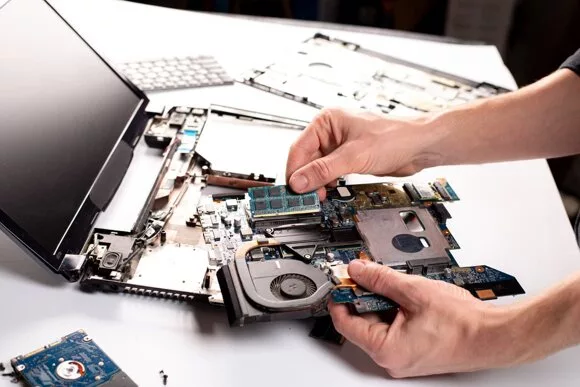
Профессиональное добавление оперативной памяти в ноутбук Dell: ускорение вашего устройства в Минске
Требования программного обеспечения к аппаратным ресурсам достигли исторического максимума. Современные браузеры с десятком открытых вкладок, профессиональные пакеты Adobe, программы для видеоконференций и актуальные игры потребляют колоссальные объемы ОЗУ. Если ваш ноутбук Dell был приобретен несколько лет назад с базовым объемом памяти в 8 ГБ или даже 16 ГБ, сегодня он может стать «бутылочным горлышком» для вашей продуктивности. Когда физической памяти не хватает, операционная система начинает активно использовать файл подкачки на диске, что приводит к резкому падению быстродействия и преждевременному износу накопителя. Добавление оперативной памяти в ноутбук Dell — это самый бюджетный и эффективный способ подарить устройству вторую жизнь, обеспечив плавную многозадачность и мгновенный отклик приложений. В нашем сервисном центре в Минске мы подберем идеальные модули, совместимые с вашей архитектурой, и произведем профессиональную установку с гарантией стабильной работы.
Симптомы нехватки ОЗУ: когда вашему Dell нужен апгрейд?
Многие пользователи путают программные ошибки с аппаратным дефицитом ресурсов. Вот список признаков, которые однозначно указывают на то, что объем оперативной памяти (RAM) исчерпан:
- «Замирание» системы при переключении окон: Вы нажимаете Alt+Tab, и ноутбук задумывается на несколько секунд, прежде чем показать другое приложение.
- Медленная отрисовка вкладок в браузере: При возвращении на ранее открытую вкладку она начинает перезагружаться заново.
- Сообщение «Недостаточно памяти»: Windows выдает системные предупреждения или закрывает тяжелые программы без вашего участия.
- Постоянная работа диска на 100%: В диспетчере задач видна высокая активность накопителя при низкой нагрузке на процессор.
- Фризы в играх и видео: Картинка идет рывками, хотя видеокарта и процессор соответствуют системным требованиям.
- Долгая загрузка ОС и приложений: Время от нажатия на иконку до полной готовности программы к работе увеличилось в разы.
Процесс апгрейда «глазами мастера»
Процедура добавления памяти в Dell кажется простой лишь на первый взгляд. На деле она требует глубокого понимания таймингов, вольтажа и архитектурных ограничений конкретной ревизии материнской платы.
| Этап 1: Предварительная диагностика и подготовка | Работа инженера начинается не с отвертки, а с программного анализа. Мы используем специализированные утилиты для определения текущей конфигурации: типа памяти, частоты и текущих таймингов. Это необходимо, чтобы новый модуль работал в двухканальном режиме с уже установленным, что дает прирост производительности до 30%. Работа проводится исключительно на антистатическом коврике с использованием ESD-браслета. Статический разряд может не «убить» ноутбук сразу, но вызвать микроповреждения в BGA-пайке хаба или процессора, которые проявятся через месяц. |
| Этап 2: Декомпозиция корпуса | В зависимости от серии Dell, доступ к слотам может быть как через сервисный лючок, так и через полную разборку. Мастер аккуратно извлекает винты, фиксируя их положение. С помощью пластиковых спуджеров вскрываются защелки, не оставляя следов вмешательства. Первым делом обязательно отключается аккумулятор или соответствующий шлейф питания. |
| Этап 3: Верификация слотов и нюансы совместимости | Мастер визуально осматривает слоты на предмет окислов. Если обнаружена пыль, она удаляется сжатым воздухом. Важный нюанс: некоторые современные Dell имеют часть памяти, распаянную на плате, и только один свободный слот. Мы проверяем максимальный объем, поддерживаемый процессором и BIOS. С помощью мультиметра в сомнительных случаях проверяется напряжение в контрольных точках шины памяти. |
| Этап 4: Установка и «химия» процесса | Модуль устанавливается под углом 45 градусов до щелчка боковых фиксаторов. Если ноутбук разбирается полностью, мастер проводит визуальный осмотр всей платы. Если в ходе осмотра выясняется, что система охлаждения забита, а термоинтерфейс на процессоре высох, мы рекомендуем провести чистку, так как перегрев контроллера памяти в CPU ведет к ошибкам BSOD. |
| Этап 5: Выходной контроль и тестирование | После сборки ноутбук проходит цикл тестов. Мы проверяем не только объем, но и стабильность работы на заявленных частотах. Важно убедиться, что система не уходит в перезагрузку при заполнении памяти более чем на 90%. |
Особенности бренда Dell в контексте апгрейда RAM
Ноутбуки Dell имеют ряд специфических черт, которые делают профессиональный подбор памяти обязательным:
- Чувствительность к вольтажу: Dell очень капризны к напряжению модулей. Попытка поставить DDR3L вместо стандартной DDR3 или наоборот в старых моделях может привести к тому, что ноутбук просто не включится.
- Технология XMP и Dell BIOS: В игровых сериях Alienware и G15 BIOS может иметь скрытые профили разгона. Неправильный подбор модуля приведет к тому, что память заведется на минимальной «безопасной» частоте.
- Диагностика при старте: При первом включении после замены памяти Dell может долго «висеть» на черном экране с мигающими индикаторами — это процесс обучения контроллера. Неопытный пользователь может принять это за поломку и выключить питание, повредив прошивку BIOS.
Условия сервисного центра ХАЙТЕКСЕРВИС
Мы обеспечиваем прозрачность и честность в каждом заказе:
- Диагностика — 0 руб. При условии выполнения ремонта в нашем сервисе. Мы точно определим, виновата ли прошивка или требуется сложный ремонт цепей питания.
- Отказ от ремонта: Если после диагностики вы решите не производить работы, стоимость услуги составит 35 руб. за трудозатраты инженера.
Часто задаваемые вопросы
Можно ли ставить планки разного объема (например, 4ГБ + 8ГБ)?
Да, современные контроллеры в ноутбуках Dell поддерживают технологию Flex Mode. Система будет работать в двухканальном режиме для объема 4+4 ГБ, а оставшиеся 4 ГБ от большей планки будут работать в одноканальном режиме. Это все равно быстрее, чем одна планка.
Слетит ли гарантия при добавлении памяти?
В большинстве линеек Dell замена RAM и HDD/SSD считается пользовательским апгрейдом и не нарушает гарантию, если в процессе не были повреждены внутренние компоненты или пломбы на системе охлаждения.
Почему после добавления памяти ноутбук стал включаться дольше?
Это может происходить один раз при первом запуске. Если задержка сохраняется, возможно, модули имеют разные тайминги, и BIOS тратит время на согласование их работы. Мы подбираем максимально идентичные пары, чтобы избежать этого.
Нужна ли переустановка Windows после добавления памяти?
Нет, операционная система автоматически определит новый объем. Однако, если вы переходите с 4 ГБ на объем свыше 8 ГБ, стоит проверить, установлена ли у вас 64-битная версия Windows, так как 32-битные системы «видят» не более 3.5 ГБ.
Сколько времени занимает процедура?
При наличии модулей на складе в Минске — от 20 минут до 1 часа, включая обязательное стресс-тестирование.
Не миритесь с тормозами и вечными ожиданиями. Увеличение оперативной памяти — это самая выгодная инвестиция в ваш комфорт и рабочую эффективность. Приезжайте в наш сервисный центр ХАЙТЕКСЕРВИС в Минске: мы профессионально подберем комплектующие и установим их в вашем присутствии.
Звоните прямо сейчас — консультация инженера по телефону бесплатна!

