
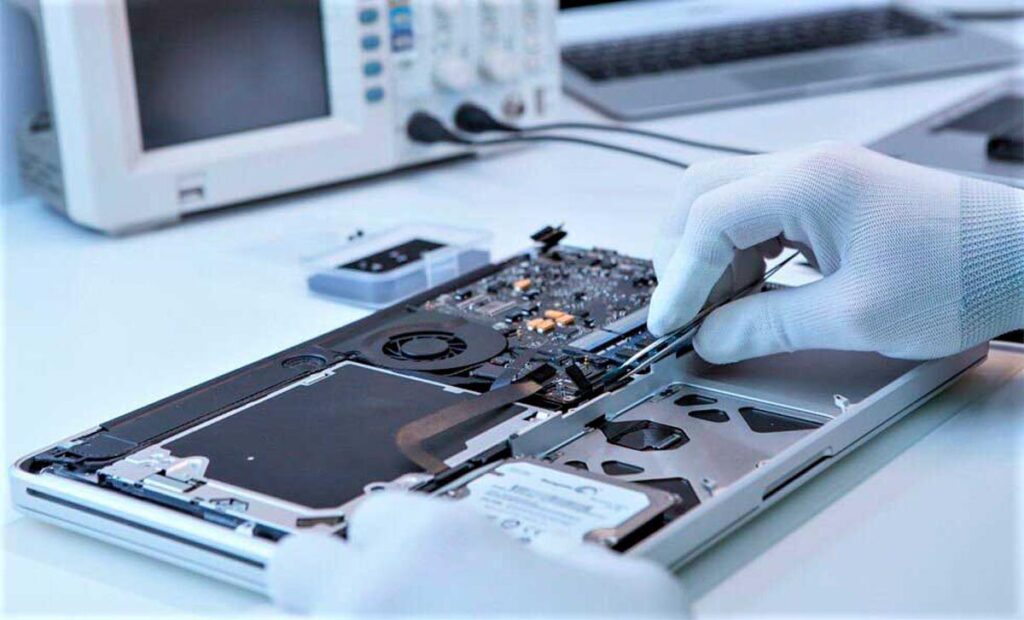
Добавление оперативной памяти в ноутбук MSI: профессиональный апгрейд в Минске
Ваш игровой ноутбук MSI стал «заикаться» в тяжелых сценах, а переключение между браузером и рабочей программой занимает вечность? Стандартные 8 или даже 16 ГБ оперативной памяти часто становятся «бутылочным горлышком» для мощных процессоров Intel Core и графики NVIDIA GeForce. Когда физический объем памяти исчерпан, система начинает использовать файл подкачки на SSD, что не только замедляет работу в десятки раз, но и ускоряет износ накопителя. Увеличение объема RAM — это самый эффективный и бюджетный способ подарить вашему ноутбуку второе дыхание. В нашем сервисном центре в Минске мы выполняем корректную установку и настройку памяти, гарантируя полную совместимость компонентов и сохранение заводской гарантии.
Симптомы нехватки RAM: когда вашему MSI нужен апгрейд
Понять, что ноутбуку катастрофически не хватает оперативной памяти, можно по ряду косвенных и прямых признаков:
- «Фризы» и статтеры в играх: Резкие кратковременные зависания картинки при повороте камеры или загрузке новой локации.
- Медленный отклик системы: После выхода из тяжелого приложения рабочий стол и иконки прорисовываются несколько секунд.
- Вылеты программ с ошибкой «Out of memory»: Профессиональный софт для монтажа видео или рендеринга закрывается без сохранения данных.
- Вкладки браузера постоянно перезагружаются: При переключении между окнами Chrome или Edge страница загружается заново, так как была вытеснена из памяти.
- Загрузка RAM в «Диспетчере задач» выше 80%: Если в спокойном состоянии занято почти всё пространство, для активной работы ресурсов не остается.
- Тормоза при многозадачности: Одновременный запуск игры, Discord и браузера превращает работу в слайд-шоу.
Апгрейд памяти «глазами мастера»
Процесс добавления памяти в MSI — это не просто «вставить планку в слот». Это процедура, требующая строгого соблюдения инженерных регламентов, чтобы исключить повреждение чувствительной электроники.
| Этап 1: Подготовка и антистатика | Любое вмешательство в архитектуру MSI начинается на антистатическом коврике. Современные чипы памяти крайне чувствительны к электростатическому разряду, который может не убить деталь сразу, но вызвать «плавающие» ошибки в будущем. Мастер использует антистатический браслет и специализированный инструмент. |
| Этап 2: Безопасное вскрытие и обесточивание | Корпуса MSI имеют множество скрытых защелок. Мы используем пластиковые лопатки и медиаторы, чтобы не оставить следов вскрытия и не повредить шлейфы тачпада или подсветки, которые могут проходить над слотами памяти. Критически важный этап: физическое отключение аккумулятора. Установка RAM на плате, находящейся под дежурным напряжением, — кратчайший путь к выгоранию BGA-мультиконтроллера. |
| Этап 3: Диагностика и подбор конфигурации | Перед установкой мастер проверяет текущую ревизию материнской платы и параметры установленного модуля. Важно учитывать не только тип памяти, но и частоту, тайминги и ранг. Для корректной работы двухканального режима мы подбираем модули с идентичными характеристиками. Мы также проверяем напряжение питания, используя мультиметр, если есть подозрения на некорректную работу контроллера в процессоре. |
| Этап 4: Установка и нюансы термоменеджмента | В некоторых моделях MSI слоты памяти могут располагаться с обеих сторон платы. Это требует полного демонтажа материнки и обновления термоинтерфейса на системе охлаждения. При установке планок мы следим за чистотой контактов — малейшее загрязнение может привести к циклической перезагрузке или синему экрану. |
| Этап 5: Пост-тестирование и прошивка | После сборки ноутбук проходит обязательный тест MemTest86+. Мы проверяем, чтобы память работала на максимально заявленной частоте. Иногда для корректной поддержки больших объемов требуется обновление BIOS/UEFI до последней актуальной версии. |
Особенности бренда MSI: что нужно знать владельцу
Ноутбуки MSI созданы для энтузиастов, и производитель часто оставляет широкие возможности для апгрейда. Однако есть нюансы:
- Гарантийные пломбы: Вопреки мифам, в большинстве регионов повреждение пломбы «Factory Seal» для добавления RAM не лишает вас основной гарантии, если вы не повредили плату. Мы делаем апгрейд максимально аккуратно.
- Перевернутые материнские платы: В некоторых ультратонких сериях слоты памяти «смотрят» внутрь клавиатуры. Чтобы добавить память, нужно извлечь всю плату целиком. Это сложная работа, которую невозможно выполнить дома без риска порвать шлейф матрицы.
- Ограничения чипсета: Младшие серии могут иметь только один физический слот, а часть памяти распаяна на плате. В таких случаях апгрейд возможен только путем замены единственной планки на модуль большего объема.
Условия сервисного центра ХАЙТЕКСЕРВИС
Мы обеспечиваем прозрачность и честность в каждом заказе:
- Диагностика — 0 руб. При условии выполнения ремонта в нашем сервисе. Мы точно определим, виновата ли прошивка или требуется сложный ремонт цепей питания.
- Отказ от ремонта: Если после диагностики вы решите не производить работы, стоимость услуги составит 35 руб. за трудозатраты инженера.
Часто задаваемые вопросы
Потеряю ли я гарантию MSI при добавлении памяти в вашем сервисе?
Нет, добавление оперативной памяти и замена накопителя считаются допустимым апгрейдом. Главное — отсутствие механических повреждений в процессе. Наши мастера работают по заводским стандартам, сохраняя полную работоспособность и эстетику устройства.
Можно ли поставить планку 16 ГБ к уже установленной на 8 ГБ?
Да, это будет работать, и вы получите 24 ГБ. Однако режим Dual Channel (ускоряющий работу памяти почти вдвое) будет работать только для первых 16 ГБ (8+8), остаток будет работать в медленном одноканальном режиме. Для максимальной производительности в играх MSI мы рекомендуем устанавливать парные модули.
Нужно ли переустанавливать Windows после апгрейда RAM?
Нет, операционная система автоматически подхватит новый объем. В редких случаях может потребоваться сброс настроек BIOS или корректировка файла подкачки, что наши мастера сделают в рамках услуги.
Сколько времени занимает процедура?
В большинстве моделей MSI апгрейд занимает от 20 до 40 минут. Если модель требует полного извлечения материнской платы — до 1.5 часов. Вы можете забрать готовый ноутбук в день обращения.
Что лучше: одна планка на 32 ГБ или две по 16 ГБ?
Для игровых ноутбуков MSI всегда лучше две по 16 ГБ. Двухканальный режим критически важен для минимизации задержек и стабильного FPS, так как процессор получает доступ к данным по двум шинам одновременно.
Не позволяйте нехватке памяти ограничивать ваши возможности. Будь то стриминг, тяжелый гейминг в 4K или работа в Adobe Premiere — дополнительная оперативная память сделает работу плавной и комфортной.
Звоните нам или приезжайте в сервис в центре Минска! Мы подберем лучшие модули памяти, установим их с соблюдением всех технических норм и протестируем ваш ноутбук. Ваш MSI достоин работать на пределе своих возможностей!

