
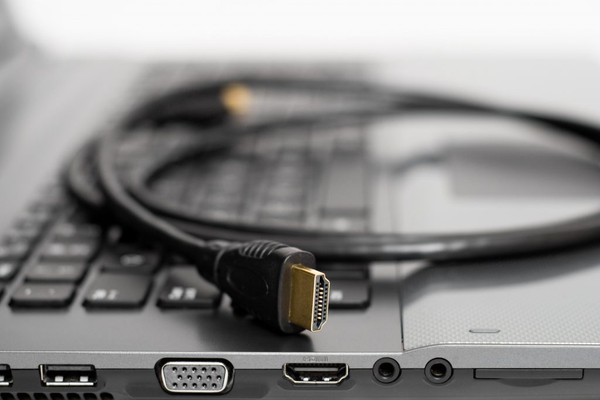
Ремонт и замена разъёмов HDMI, VGA и USB в ноутбуке Acer: верните функциональность вашему устройству в Минске
Разъёмы ввода-вывода — это основные «артерии» взаимодействия ноутбука с внешним миром. Через USB мы подключаем накопители и периферию, через HDMI и VGA — выводим изображение на мониторы и проекторы. Несмотря на развитие беспроводных технологий, физические порты остаются незаменимыми для стабильной работы. Однако именно они чаще всего страдают от механического износа, неаккуратного извлечения кабелей или статических разрядов. Поврежденный USB-порт — это не просто неудобство, а потенциальная угроза короткого замыкания (КЗ), которое может «утянуть» за собой южный мост или дорогостоящий процессор, выполненный по технологии BGA. Если интерфейсы вашего Acer начали сбоить, профессиональный ремонт в нашем сервисном центре в Минске предотвратит критические поломки материнской платы и вернет ноутбуку полноценную работоспособность.
Симптомы неисправности: когда разъёмам Acer требуется вмешательство мастера?
Проблемы с портами могут проявляться как явными физическими дефектами, так и скрытыми программными ошибками. Основные признаки, сигнализирующие о необходимости замены:
- Прерывистое соединение: Устройство определяется только под определенным углом или при «шевелении» штекера.
- Физическая деформация: Видимые загнутые контакты внутри HDMI, сломанная пластиковая перегородка в USB-порту или «провалившийся» внутрь корпуса разъём.
- Отсутствие изображения: При подключении через HDMI или VGA внешний экран остается черным или выдает сообщение «нет сигнала», хотя кабель исправен.
- Системные ошибки: Windows выдает сообщение «USB-устройство не опознано» или «Сбой дескриптора устройства».
- Мгновенное выключение: Ноутбук уходит в защиту и выключается при попытке вставить любое устройство в поврежденный порт (явный признак КЗ).
- Отсутствие питания: Периферия подключается, но не получает питания (например, внешний жесткий диск не раскручивается).
Процесс замены портов «глазами мастера»
Ремонт интерфейсных разъёмов — это прецизионная работа, требующая не только твердой руки, но и глубокого понимания схемотехники Acer. Плотность монтажа компонентов достигла предела, поэтому использование бытовых паяльников здесь недопустимо.
| Этап 1: Подготовка и ESD-защита | Любые манипуляции с электроникой начинаются на антистатическом коврике. Для ноутбуков Acer серий Swift и Spin это критически важно — их тонкие платы крайне чувствительны к статике. Мастер надевает заземляющий браслет и полностью обесточивает устройство, отключая не только основной аккумулятор, но и батарейку CMOS. |
| Этап 2: Декомпозиция и диагностика | Инженер производит разборку корпуса, используя прецизионные отвертки и антистатические лопатки, чтобы не повредить хрупкие защелки. После извлечения материнской платы проводится визуальный осмотр под микроскопом. Далее в ход идет мультиметр: мастер прозванивает линии данных и линию питания 5V на предмет короткого замыкания на «землю». Если линии данных «пробиты», это может указывать на выход из строя хаба. |
| Этап 3: Демонтаж поврежденного разъёма | Для выпаивания многоконтактных портов используется профессиональная термовоздушная станция с нижним подогревом. Нижний подогрев необходим, чтобы избежать теплового шока и деформации многослойного текстолита. Мастер аккуратно удаляет старый припой, используя медную оплетку и качественный флюс, очищая переходные отверстия до идеального состояния. |
| Этап 4: Подбор ревизии и монтаж | Крайне важен подбор точной ревизии запчасти. Внешне одинаковые USB-порты у разных моделей Acer могут иметь разную высоту посадки или количество крепежных «ножек». Новый разъём позиционируется на плате и запаивается. Качество пайки проверяется под микроскопом — каждая ножка должна иметь идеальную «галтель» припоя без микротрещин. |
| Этап 5: Обслуживание и сборка | Поскольку замена разъёма часто требует полного демонтажа платы, мастер попутно проверяет состояние системы охлаждения. Если термоинтерфейс высох, мы рекомендуем его обновить, так как перегрев соседних компонентов негативно влияет на долговечность пайки. После сборки все шлейфы возвращаются на свои места и фиксируются. |
| Этап 6: Выходной контроль | Финальный этап — тестирование под нагрузкой. Мы проверяем скорость передачи данных по USB 3.0/3.1, стабильность видеосигнала в разрешении 4K через HDMI и отсутствие нагрева в зоне разъёма. |
Особенности брендовой инженерии Acer
Ноутбуки Acer имеют свою специфику, которую мы учитываем при ремонте:
- Комбинированные порты: В современных моделях Acer часто используются порты USB Type-C, которые одновременно являются и портами зарядки, и портами вывода видео. Их ремонт требует работы с контроллерами питания и высокой плотности пайки.
- Модульные решения: В некоторых линейках Aspire порты USB и аудиовыходы вынесены на отдельную дочернюю плату, соединенную с основной через гибкий шлейф. В этом случае ремонт обходится быстрее и дешевле.
- Хрупкость VGA: В корпоративных моделях разъём VGA часто удерживается на плате только за счет пайки сигнальных ног. Мы усиливаем такие порты дополнительными порциями припоя на силовых стойках, чтобы предотвратить повторный вырыв.
Условия сервисного центра ХАЙТЕКСЕРВИС
Мы обеспечиваем прозрачность и честность в каждом заказе:
- Диагностика — 0 руб. При условии выполнения ремонта в нашем сервисе. Мы точно определим, виновата ли прошивка или требуется сложный ремонт цепей питания.
- Отказ от ремонта: Если после диагностики вы решите не производить работы, стоимость услуги составит 35 руб. за трудозатраты инженера.
Часто задаваемые вопросы
Можно ли просто «подогнуть» контакты в USB, если они загнуты?
Мы категорически не рекомендуем этого делать. Попытка выпрямить контакты часто приводит к их замыканию между собой. Если замкнутся линия питания 5V и линия данных, напряжение пойдет напрямую в процессор или хаб, что мгновенно превратит ноутбук в груду металлолома.
Сколько времени занимает замена HDMI разъёма?
В среднем процедура занимает от 3 до 6 часов. Это время требуется на аккуратную разборку, прецизионную пайку и последующее тестирование порта в различных режимах.
Почему перестал работать HDMI после подключения телевизора «на горячую»?
Это классическая проблема — пробой по статике. Между телевизором и ноутбуком может быть разность потенциалов. В результате выгорает либо сам разъём (защитные диоды), либо видеовыход в BGA-процессоре. Точный диагноз поставит только мастер с мультиметром.
Даете ли вы гарантию на пайку разъёмов?
Да, мы предоставляем официальную гарантию. При соблюдении правил эксплуатации (не дергать кабель, не вставлять штекеры силой) замененный разъём служит столько же, сколько и заводской.
Не позволяйте сломанному порту ограничивать вашу работу или досуг. Не рискуйте здоровьем материнской платы, используя расшатанные разъёмы. Привезите ваш ноутбук в наш сервисный центр ХАЙТЕКСЕРВИС в Минске — мы проведем диагностику и заменим поврежденные интерфейсы с использованием профессионального оборудования.

