
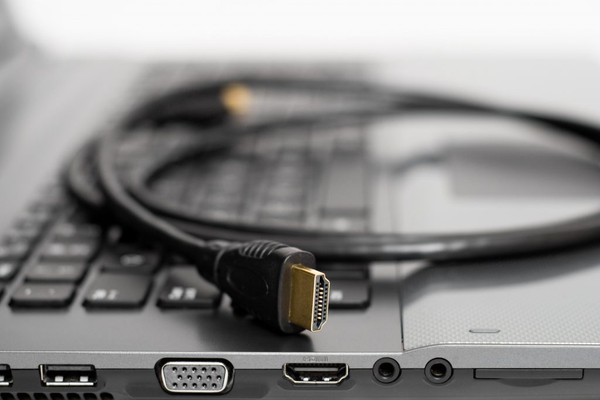
Ремонт и замена разъёмов HDMI, VGA и USB в ноутбуках Dell в Минске
Разъемы ввода-вывода — это ключевые интерфейсы для подключения периферийного оборудования: мониторов, проекторов, внешних дисков и других устройств. Активная эксплуатация ноутбуков Dell приводит к естественному механическому износу или повреждению этих портов. Неисправный USB-порт может вызвать короткое замыкание по линии 5V, что приведет к выходу из строя всего южного моста, который является дорогостоящим BGA-компонентом. Игнорирование расшатанного HDMI или неработающего USB — это риск потери данных и дорогостоящего компонентного ремонта материнской платы. В нашем сервисном центре в Минске мы проводим профессиональный ремонт и замену всех типов портов Dell, восстанавливая функциональность вашего устройства с гарантией качества.
Симптомы неисправности: когда вашему Dell нужен ремонт портов?
Проблемы с разъемами обычно очевидны, но иногда они маскируются под программные сбои или неисправности подключаемого оборудования. Вот основные признаки аппаратных дефектов:
- «Отвал» изображения: При подключении внешнего монитора через HDMI или VGA картинка отсутствует, мерцает или искажается, хотя раньше всё работало.
- Люфт и расшатанность: Штекер USB или HDMI входит в порт слишком свободно, контакт пропадает при малейшем движении кабеля.
- Периферия не определяется: Система не видит флешки, внешние диски или другие USB-устройства.
- Короткое замыкание: Ноутбук мгновенно выключается при попытке подключить устройство к определенному USB-порту.
- Физические повреждения: Загнуты контакты внутри порта USB Type-A, обломан центральный пин в VGA или HDMI.
- Отсутствие питания на порту: Телефон не заряжается при подключении к USB-порту ноутбука Dell.
Процесс ремонта «глазами мастера»
Ремонт разъемов — это кропотливая работа, требующая демонтажа материнской платы и использования профессионального паяльного оборудования. В нашем сервисном центре в Минске этот процесс строго регламентирован.
| Этап 1: Подготовка и ESD-безопасность | Работа ведется на антистатическом коврике с использованием заземляющего браслета. Статическое электричество — главный враг чипсетов, отвечающих за работу периферии. Мастер использует прецизионный инструмент для безопасной разборки. Первым делом, всегда и при любых условиях, отключается аккумулятор для обесточивания материнской платы. |
| Этап 2: Полная декомпозиция и доступ к плате | Для доступа к разъемам в современных Dell требуется практически полная разборка ноутбука, включая демонтаж системы охлаждения и извлечение материнской платы из корпуса. Мы аккуратно отсоединяем все шлейфы, чтобы не повредить хрупкие коннекторы. Винты разной длины фиксируются в магнитном органайзере по секциям. |
| Этап 3: Диагностика и локализация неисправности | С помощью мультиметра мастер прозванивает линии данных и линии питания 5V/12V. Мы проверяем целостность дорожек, идущих от разъема к южному мосту или BGA-хабу. Если поврежден только разъем, мы переходим к пайке. Если же короткое замыкание «утянуло» за собой обвязку порта, потребуется более сложный компонентный ремонт. |
| Этап 4: Профессиональный демонтаж и пайка | Ремонт разъемов на плате Dell требует использования паяльной станции с нижним подогревом. Это позволяет равномерно прогреть область пайки и безопасно выпаять старый разъем без повреждения многослойного текстолита платы. Мы не используем кустарные методы, которые могут привести к «отвалу» соседних компонентов или вздутию платы. |
| Этап 5: Подбор и верификация запчасти | Критически важна ревизия нового разъема. Даже у USB Type-A контакты могут отличаться по длине или форме креплений. Мы подбираем запчасти, которые на 100% соответствуют заводским спецификациям Dell, гарантируя механическую надежность и правильную распиновку. |
| Этап 6: Сборка и выходной контроль | После пайки платы дается время остыть. Проводится повторная прозвонка мультиметром. Затем ноутбук собирается, при этом система охлаждения обязательно получает свежий термоинтерфейс. Финальный этап — тестирование: подключение внешних устройств ко всем портам, проверка передачи данных и качества изображения на внешнем мониторе. |
Особенности бренда Dell в реализации портов
Ноутбуки Dell имеют ряд особенностей, которые мы учитываем в ремонте:
- USB Type-C с Power Delivery: В современных XPS и Latitude порты Type-C отвечают и за зарядку, и за передачу данных, и за видеосигнал. Ремонт такого порта требует особого внимания к контроллерам питания и видеосигнала.
- Модульные платы с портами: В некоторых моделях USB-порты расположены на отдельной дочерней плате, соединенной с материнской платой тонким шлейфом. Это упрощает ремонт, так как не нужно паять на основной плате.
- Жесткость крепления VGA: Порты VGA в Dell часто имеют очень жесткое крепление, рассчитанное на частые подключения к док-станциям. При замене мы используем усиленные аналоги, чтобы сохранить эту надежность.
Условия сервисного центра ХАЙТЕКСЕРВИС
Мы обеспечиваем прозрачность и честность в каждом заказе:
- Диагностика — 0 руб. При условии выполнения ремонта в нашем сервисе. Мы точно определим, виновата ли прошивка или требуется сложный ремонт цепей питания.
- Отказ от ремонта: Если после диагностики вы решите не производить работы, стоимость услуги составит 35 руб. за трудозатраты инженера.
Часто задаваемые вопросы
Можно ли восстановить HDMI-порт, если в нем загнуты контакты?
В большинстве случаев — нет. Контакты внутри порта очень тонкие и ломаются при попытке их выпрямить. Единственное надежное решение — полная замена разъема на новый.
Ноутбук не видит флешку ни в одном из USB-портов. Это точно разъемы?
Не обязательно. Это может быть как массовое повреждение всех портов, так и выход из строя южного моста на материнской плате, который отвечает за контроллеры USB. Диагностика мультиметром поможет точно установить причину.
Сколько времени занимает замена разъема USB или HDMI?
Если разъем на дочерней плате и есть в наличии — от 1 до 2 часов. Если требуется сложная пайка на материнской плате — от 3 до 6 часов, с учетом полной разборки/сборки и тестирования.
Есть ли гарантия, что порт не сломается снова?
Мы даем гарантию на выполненные работы и установленную деталь. Однако срок службы разъема зависит от аккуратности эксплуатации. Мы рекомендуем не дергать кабели и не использовать ноутбук с подключенной периферией на весу.
Поможет ли замена разъема VGA решить проблему с качеством картинки на проекторе?
Да, если старый разъем был окислен или имел деформированные контакты. Если проблема в настройках драйверов или неисправности самого кабеля/проектора, замена порта не поможет, что и покажет наша диагностика.
Не позволяйте неработающим портам ограничивать ваши возможности подключения периферии. Не рискуйте дорогостоящей материнской платой, пытаясь «починить» разъём самостоятельно. Привезите ваш Dell в наш сервисный центр ХАЙТЕКСЕРВИС в Минске — мы восстановим все интерфейсы быстро, качественно и с гарантией.
Звоните прямо сейчас — мы восстановим ваш ноутбук!

