
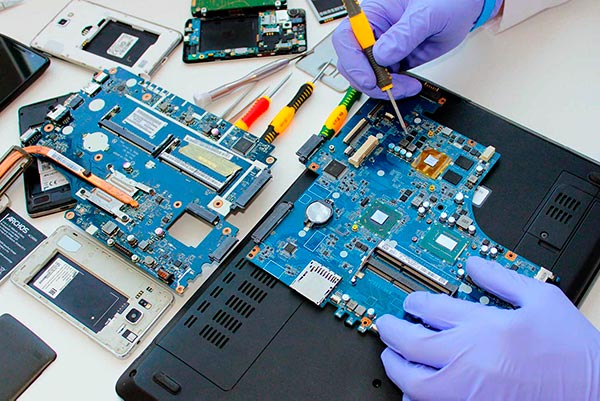
Замена Wi-Fi и Bluetooth модуля в ноутбуке ASUS: восстановим безупречную беспроводную связь
Ноутбук без стабильного интернета и возможности подключения периферии превращается в стационарную «печатную машинку». Современные лэптопы ASUS — от изящных ZenBook до мощных игровых станций ROG — оснащаются комбинированными модулями беспроводной связи. Однако именно эти компоненты первыми выходят из строя при перепадах напряжения, перегреве или программных сбоях после обновлений Windows. Проблема усугубляется тем, что неисправный чип может не просто «потерять» сеть, но и начать избыточно потреблять ток, перегревая южный мост или хаб материнской платы. Своевременная замена Wi-Fi и Bluetooth модуля в ноутбуке ASUS в условиях сервисного центра — это единственный надежный способ вернуть устройству мобильность и высокую скорость передачи данных, избежав при этом рискованных манипуляций с сомнительными USB-адаптерами.
Симптомы неисправности: когда пора менять модуль
Определить, что проблема кроется именно в аппаратной части комбинированного адаптера, а не в настройках роутера, можно по следующим признакам:
- Полное исчезновение иконок беспроводных сетей: В системном трее вместо списка доступных точек доступа отображается «Глобус» или значок перечеркнутого кабеля.
- «Замораживание» Bluetooth: Вы не можете включить Bluetooth в настройках, или ноутбук перестал видеть любые устройства (наушники, мыши, смартфоны).
- Цикличные обрывы связи: Соединение устанавливается, но через 5–10 минут интернет пропадает, а модуль «исчезает» из Диспетчера устройств до перезагрузки.
- Низкая скорость при сильном сигнале: Даже в метре от роутера скорость загрузки не превышает нескольких мегабит, хотя другие устройства работают на максимуме.
- Ошибки в Диспетчере устройств: Адаптер помечен восклицательным знаком (Код 10 или Код 43), что указывает на критический сбой прошивки или контроллера модуля.
- Неактивная кнопка включения Wi-Fi: Переключатель в Windows возвращается в положение «Выкл» сразу после попытки активации.
Процесс замены модуля «глазами мастера»
Замена беспроводного модуля в ноутбуках ASUS — это не просто перестановка платы. Это процедура, требующая соблюдения антистатических норм и глубокого понимания схемотехники конкретной модели.
| Этап 1: Подготовка и антистатическая защита | Работа инженера в нашем центре начинается с организации пространства. Мы используем специализированный антистатический коврик, заземленный на общий контур. В современных ноутбуках ASUS установлены компоненты с техпроцессом 5–7 нм, которые могут быть мгновенно уничтожены невидимым глазу статическим разрядом. Мастер работает исключительно в заземляющем браслете. |
| Этап 2: Разборка и обесточивание цепей | Первым делом извлекается аккумулятор (если он съемный) или отключается его внутренний шлейф от материнской платы. |
| Этап 3: Инструментальная диагностика | Прежде чем демонтировать деталь, мастер проводит замеры. С помощью мультиметра проверяется наличие напряжений питания на разъеме M.2 (NGFF) или Mini PCI-E. Также исследуются коаксиальные кабели антенн. Нередко проблема кроется в перебитом кабеле в районе петли матрицы дисплея, а не в самом чипе. Мы проверяем целостность антенного тракта, чтобы исключить напрасную замену исправного модуля. |
| Этап 4: Подбор ревизии и нюансы совместимости | Это критический этап для техники ASUS. В зависимости от ревизии материнской платы, ноутбук может поддерживать модули с разными интерфейсами: стандартный PCIe или проприетарный CNVi. Установка несовместимого модуля приведет к тому, что система его просто «не увидит». Мы подбираем запчасть, на 100% соответствующую спецификации вашей модели. |
| Этап 5: Монтаж и подключение IPEX-коннекторов | Новый модуль фиксируется в слоте. Самая тонкая работа — подключение антенн. Крошечные коннекторы IPEX требуют ювелирной точности: избыточное давление может деформировать разъем на плате модуля или повредить центральную жилу кабеля. После фиксации контакты иногда изолируются каптоновым скотчем для предотвращения замыкания на металлический корпус или элементы системы охлаждения. |
| Этап 6: Сборка и программная пусконаладка | После сборки мастер обновляет термоинтерфейс на сопутствующих элементах (если для доступа к модулю снимался радиатор). Далее следует установка актуальных драйверов и стресс-тест стабильности сигнала. |
Особенности бренда ASUS при замене Wi-Fi модулей
Ноутбуки ASUS имеют свою специфику, которую мы учитываем при ремонте:
- Расположение под SSD: В сериях VivoBook и ZenBook модуль Wi-Fi часто расположен непосредственно под накопителем M.2 или плотно прижат шлейфами. Это требует предельной аккуратности при демонтаже.
- Программные конфликты: ASUS часто использует модули от MediaTek или Realtek. При замене на более стабильные аналоги от Intel требуется полная очистка реестра от старых драйверов, иначе система будет работать нестабильно.
- Антенны в крышке: В топовых моделях ROG антенны вынесены в сложную конструкцию крышки матрицы. Мы проверяем качество сопряжения разъемов, так как плохой контакт антенны может привести к перегреву передатчика нового модуля.
Условия сервисного центра ХАЙТЕКСЕРВИС
Мы обеспечиваем прозрачность и честность в каждом заказе:
- Диагностика — 0 руб. При условии выполнения ремонта в нашем сервисе. Мы точно определим, виновата ли прошивка или требуется сложный ремонт цепей питания.
- Отказ от ремонта: Если после диагностики вы решите не производить работы, стоимость услуги составит 35 руб. за трудозатраты инженера.
Часто задаваемые вопросы
Можно ли установить более мощный Wi-Fi модуль, чем стоял раньше?
Да, в большинстве ноутбуков ASUS это отличный способ апгрейда. Мы можем заменить старый стандарт 802.11n на современный Wi-Fi 6 (AX200/AX210). Это значительно увеличит скорость интернета и стабильность Bluetooth-соединения.
Сколько времени занимает замена модуля?
При наличии запчасти на складе процедура вместе с тестированием занимает от 40 минут до 1,5 часов.
Нужно ли переустанавливать Windows после замены модуля?
Нет, переустановка системы не требуется. Достаточно корректно удалить старые драйверы и установить новые для установленного чипа.
Поможет ли замена модуля, если Wi-Fi работает, но сигнал очень слабый?
В этом случае проблема может быть как в самом модуле (выгорание усилителя), так и в повреждении антенны. Мы проведем диагностику и скажем точно.
Почему ноутбук ASUS перестал видеть Bluetooth после обновления Windows?
Часто это программный сбой, но если переустановка драйверов не помогает, значит, произошел аппаратный сбой контроллера на комбинированной плате модуля. Требуется замена.
Не терпите медленный интернет и обрывы соединения в разгар работы или онлайн-сражения. Мастера нашего сервисного центра обладают огромным опытом работы с ноутбуками ASUS и готовы вернуть вашему устройству идеальную связь уже сегодня.
Позвоните нам прямо сейчас или оставьте заявку на сайте! Мы проведем бесплатную диагностику, подберем лучший модуль и выполним профессиональную замену с гарантией результата.

