
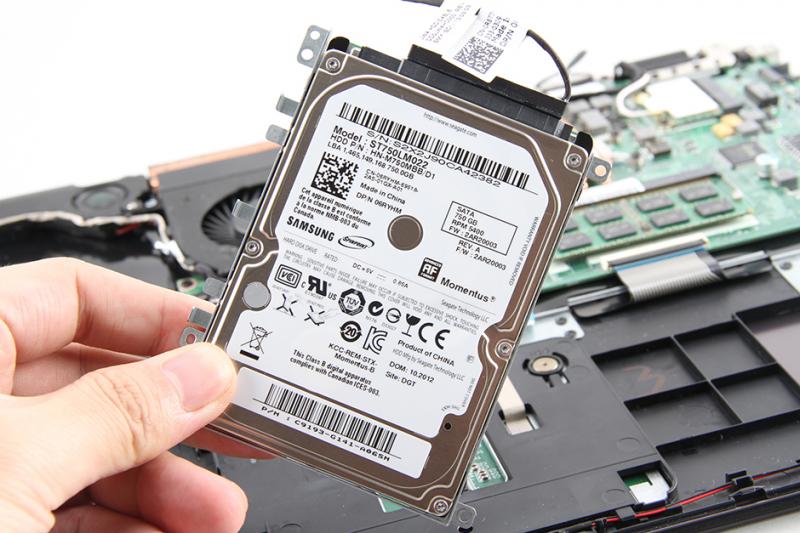
Быстрая замена жёсткого диска через сервисный люк
В мире современных технологий скорость работы накопителя является «узким горлышком» производительности. Если ваш ноутбук оснащен специальным сервисным отсеком, вам повезло: процедура апгрейда или ремонта может быть выполнена максимально оперативно и без глубокого вмешательства в архитектуру устройства. Однако даже замена жёсткого диска без разборки ноутбука требует профессионального подхода. Ошибки при горячем подключении, игнорирование статического напряжения или неверный подбор толщины накопителя могут привести к повреждению интерфейсного разъема на материнской плате или потере ценных данных. Профессиональная замена — это гарантия того, что новый SSD или HDD будет работать на максимально возможной скорости интерфейса, а ваши данные останутся в полной безопасности.
Симптомы неисправности: когда пора менять накопитель
Замена диска через сервисный люк актуальна как для плановой модернизации (переход с HDD на SSD), так и при критических сбоях. Обратите внимание на следующие признаки:
- Постоянные «зависания» интерфейса: Система замирает на несколько секунд при открытии проводника или запуске программ.
- Циклическая проверка диска при включении: Windows постоянно запускает утилиту CheckDisk, что указывает на наличие «битых» секторов.
- Странные звуки из корпуса: Характерные щелчки, скрежет или прерывистый гул свидетельствуют о механическом износе магнитных головок жесткого диска.
- Ошибка «Boot Device Not Found»: Ноутбук перестал видеть загрузочный сектор и не заходит в систему.
- Медленное копирование файлов: Если скорость передачи данных упала до нескольких мегабайт в секунду, ресурс диска исчерпан.
- Синий экран смерти (BSOD): Ошибки с кодами 0x0000007B или INACCESSIBLE_BOOT_DEVICE часто связаны с деградацией поверхности накопителя.
Процесс замены «глазами мастера»
Многие пользователи ошибочно полагают, что открутить один винт на лючке и вытащить диск — это секундное дело. На самом деле, профессиональный инженер следует строгому техническому регламенту, чтобы исключить риски для электроники.
| Этап 1: Подготовка и антистатика | Даже при работе через сервисный люк мастер использует антистатический коврик. Статическое электричество — невидимый враг. Разряд, проскочивший с пальцев на контакты SATA-разъема, может вывести из строя южный мост или хаб (сложный BGA-чип на материнской плате). Мы работаем в антистатических перчатках или с использованием браслета, заземленного на контур. |
| Этап 2: Обесточивание системы | Это критический этап. Даже если ноутбук выключен, на разъемы накопителя может подаваться дежурное напряжение. Мастер обязательно отсоединяет блок питания и, если конструкция позволяет (в моделях с сервисным люком это почти всегда так), извлекает аккумуляторную батарею. Работа «на горячую» недопустима, так как может спровоцировать искрение и выгорание контроллера питания. |
| Этап 3: Демонтаж и диагностика интерфейса | После вскрытия крышки люка мастер аккуратно отключает шлейф или извлекает диск из жесткого разъема. Проводится осмотр контактов на предмет окисления или термических повреждений. При необходимости используется мультиметр для проверки целостности линий питания 5V, идущих к диску. |
| Этап 4: Подбор ревизии и нюансы форм-фактора | Несмотря на стандарт 2.5 дюйма, диски отличаются по толщине: 7 мм (Slim) и 9.5 мм. Установка слишком толстого диска в узкий отсек приведет к давлению на материнскую плату, а тонкого без специальных уплотнителей — к вибрациям и быстрому износу. Мастер подбирает накопитель нужной ревизии и объема, учитывая пропускную способность интерфейса (SATA II или SATA III). |
| Этап 5: Перенос креплений (салазок) | Жесткий диск в ноутбуке всегда зафиксирован в металлической корзине или специальных «ушах». Мастер аккуратно переставляет эти крепления на новый SSD или HDD. Важно закрутить винты с определенным усилием, чтобы не деформировать корпус накопителя, но обеспечить надежную фиксацию против вибраций. |
| Этап 6: Установка и программная проверка | Диск устанавливается в слот, закрывается крышка отсека. Далее следует этап проверки в BIOS/UEFI. Если диск определяется корректно, мы проводим экспресс-тест поверхности. Стоит отметить, что при замене накопителя термоинтерфейс на процессоре не затрагивается, но мы всегда рекомендуем визуально оценить запыленность через решетку радиатора. |
Условия сервисного центра ХАЙТЕКСЕРВИС
Мы обеспечиваем прозрачность и честность в каждом заказе:
- Диагностика — 0 руб. При условии выполнения ремонта в нашем сервисе. Мы точно определим, виновата ли прошивка или требуется сложный ремонт цепей питания.
- Отказ от ремонта: Если после диагностики вы решите не производить работы, стоимость услуги составит 35 руб. за трудозатраты инженера.
Часто задаваемые вопросы
Стоит ли ставить обычный жесткий диск (HDD)?
Только если вам нужно хранить огромные объемы данных (архивы фото, видео) по низкой цене. Для работы системы, браузера и игр мы настоятельно рекомендуем установку SSD. Это ускорит ноутбук в 5-10 раз, сделав его работу бесшумной.
Сохранятся ли мои данные при замене диска?
Если ваш старый диск исправен (например, вы просто хотите диск большего объема), мы можем предложить услугу клонирования системы — все ваши файлы, пароли и настройки переедут на новый диск в неизменном виде. Если старый диск «умер», потребуется процедура восстановления данных.
Сколько времени занимает замена через лючок?
Сама механическая замена занимает от 10 до 20 минут. Если требуется установка операционной системы и драйверов, общее время составит около 1.5 — 2 часов.
Можно ли заменить диск самостоятельно?
Теоретически — да. Но на практике пользователи часто срывают шлицы мелких винтов, ломают хрупкие пластиковые защелки крышки люка или допускают статический пробой, что превращает дешевую замену диска в дорогой ремонт материнской платы.
Нужно ли настраивать новый SSD после установки?
Для корректной работы SSD в Windows 10/11 желательно проверить настройки режима AHCI в BIOS и убедиться, что функция TRIM активна. Наши мастера делают это по умолчанию при установке системы.
Не ждите, пока медленная работа диска окончательно выведет вас из себя. Быстрая замена накопителя через сервисный отсек — это самый эффективный и недорогой способ подарить ноутбуку «вторую молодость».
Позвоните нам прямо сейчас по номеру телефона +375 (29) 372-28-72 или оставьте заявку на сайте! Мы подберем идеальный накопитель под ваш бюджет и произведем профессиональную замену в вашем присутствии. Ваш ноутбук будет летать!

