
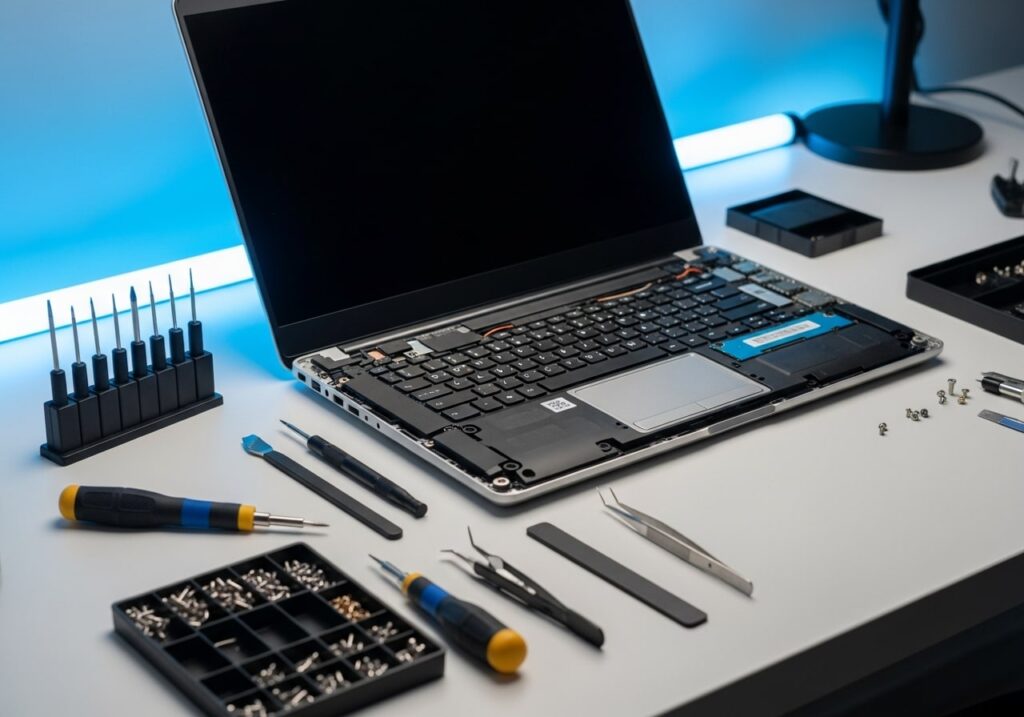
Вы нажимаете кнопку питания, а ноутбук не реагирует? Не переживайте! В большинстве случаев проблему можно решить самостоятельно.
Экспресс-диагностика за минуту
- Индикатор зарядки горит? Нет → проблема с питанием
- Вентиляторы шумят, но экран черный? Да → сбой системы или памяти
- Работает только от сети? Да → неисправность аккумулятора
- Слышны звуковые сигналы? Да → код ошибки от системы
- Есть запах гари? СТОП! Требуется профессиональный ремонт
ТОП-5 причин и решения
1. Проблемы с питанием (35% случаев)
Симптомы: Полное отсутствие реакции, индикаторы не горят
Быстрое решение:
- Отключите кабель питания и извлеките батарею
- Удерживайте кнопку питания 30 секунд
- Подключите только кабель питания (без батареи)
- Попробуйте включить
Сработало? Проблема в аккумуляторе.
Не сработало? Проблема в зарядном устройстве или разъеме
2. Неисправность аккумулятора (25% случаев)
Симптомы: Работает только от сети, быстрая «зарядка до 100%»
Диагностика:
Откройте командную строку (Win + R → cmd) и введите:
powercfg /batteryreportВ отчете обратите внимание на FULL CHARGE CAPACITY. Если меньше 40% от оригинальной емкости — требуется замена.
Когда менять обязательно:
- Ноутбук выключается без подключения к сети
- Батарея вздулась (опасно для использования!)
- Более 500 циклов зарядки
3. Проблемы с оперативной памятью (12% случаев)
Симптомы: Звуковые сигналы при включении, индикаторы мигают
Простое решение:
- Выключите ноутбук, извлеките батарею
- Найдите отсек оперативной памяти
- Извлеките модули памяти, аккуратно протрите контакты ластиком
- Установите обратно
Коды звуковых сигналов:
- Dell: 1 длинный, 2 коротких — неисправность памяти
- HP: 1-3-1 — проблемы с оперативной памятью
- Acer: 3 коротких — ошибка RAM
4. Сбой системы BIOS (15% случаев)
Симптомы: Вентиляторы работают, экран черный, особенно после обновления
Сброс настроек:
- Извлеките аккумулятор и отключите питание
- Найдите на материнской плате батарейку CR2032
- Извлеките ее на 5 минут
- Установите обратно — настройки BIOS обнулятся
Важно: После сброса может потребоваться настройка времени и параметров загрузки.
5. Неисправность материнской платы (13% случаев)
Симптомы: Только один индикатор горит, запах гари, следы попадания жидкости
Рекомендация: Не пытайтесь ремонтировать самостоятельно если:
- Видите почерневшие компоненты
- Чувствуете запах гари
- Ноутбук подвергался механическому воздействию или попаданию жидкости
Диагностический чек-лист
Можно решить самостоятельно:
✅ Не горит индикатор зарядки
✅ Работает только от сети
✅ Звуковые сигналы при включении
✅ Не включается после обновления системы
Обратитесь в сервис:
❌ Запах гари
❌ Попадание жидкости
❌ Механические повреждения
❌ Не помогли предыдущие методы
Быстрое руководство к действию
| Ситуация | Действие | Время |
| Не горит индикатор | Проверить питание | 5 мин |
| Работает только от сети | Проверить аккумулятор | 10 мин |
| Звуковые сигналы | Проверить память | 15 мин |
| Черный экран при работе вентиляторов | Сбросить BIOS | 10 мин |
| Любые признаки физических повреждений | В сервис | — |
Профилактика проблем
Чтобы избежать проблем в будущем:
- Используйте оригинальное зарядное устройство
- Не работайте с ноутбуком на мягких поверхностях
- Регулярно очищайте систему охлаждения
- Обновляйте BIOS только при необходимости
- Делайте резервные копии важных данных
Помните: Регулярное обслуживание дешевле внезапного ремонта!
Итог
Большинство проблем с включением ноутбука решаются простыми методами. Начните с диагностики питания и аккумулятора — это самые частые причины. Если простые методы не помогли или вы не уверены в своих силах — обратитесь к профессионалам.
Главное правило: Не усугубляйте проблему неправильными действиями!

