
Профессиональная замена жёсткого диска в ноутбуке HP без полной разборки: быстрый апгрейд в Минске
Даже самый надежный ноутбук HP со временем начинает терять былую резвость. Причиной тому часто становится физический износ магнитного слоя HDD или исчерпание ресурса ячеек памяти старого SSD. Владельцам классических моделей серий HP ProBook, EliteBook и ранних Pavilion повезло: инженеры предусмотрели архитектуру с выделенным сервисным люком. Это позволяет произвести замену жёсткого диска без разборки ноутбука HP, что значительно ускоряет процесс и минимизирует вмешательство в заводскую сборку. Игнорирование признаков деградации накопителя — это риск в любой момент потерять важные документы, семейные архивы или рабочие проекты. Своевременный переход на современный SSD или установка нового HDD не только обезопасит данные, но и даст вашему устройству мощный импульс производительности, сопоставимый с покупкой нового компьютера.
Симптомы: когда вашему накопителю HP требуется срочная замена
Проблемы с жёстким диском редко наступают мгновенно, чаще всего устройство подает серию сигналов о помощи:
- Аномально долгая загрузка: Windows запускается более 2–3 минут, а после появления рабочего стола ноутбук еще долго «приходит в себя».
- Посторонние звуки: Щелчки, треск или цикличный гул, доносящийся из корпуса (характерно для механических HDD).
- Зависания интерфейса: Курсор мыши двигается, но программы не открываются, а проводник выдает ошибку «Не отвечает».
- Синий экран смерти: Появление ошибок вроде CRITICAL_PROCESS_DIED или DATA_BUS_ERROR.
- Исчезновение файлов: Данные с рабочего стола или из папок пропадают без видимых причин, или файлы перестают открываться из-за поврежденной структуры.
- Сообщение SMART: При включении ноутбук HP выдает предупреждение Hard Disk Error (301) или просит нажать F1 для продолжения.
Процесс замены «глазами мастера»
Хотя замена через люк быстрого доступа кажется тривиальной задачей, в условиях профессионального сервисного центра в Минске она выполняется по строгому регламенту с использованием специализированного оборудования.
| Этап 1: Подготовка и ESD-защита | Любая работа с электроникой начинается на антистатическом коврике. Несмотря на то, что мы не снимаем весь поддон, контакт с интерфейсным разъемом требует использования антистатического браслета. Разряд статического электричества может вывести из строя не только новый диск, но и мультиконтроллер на материнской плате. |
| Этап 2: Входная диагностика | Прежде чем извлечь старый накопитель, мастер подключает его к диагностическому стенду для анализа S.M.A.R.T.-атрибутов. Важно убедиться, что проблема именно в диске, а не в интерфейсном шлейфе или контроллере питания. Если диск «живой», мы предлагаем услугу клонирования данных, чтобы сохранить вашу систему и настройки в первозданном виде. |
| Этап 3: Демонтаж через сервисный люк | Используя набор прецизионных отверток, инженер откручивает винты крышки отсека HDD. В ноутбуках HP эти винты часто снабжены стопорными шайбами, чтобы они не выпали. Крышка аккуратно поддевается антистатическим спуджером. |
| Этап 4: Извлечение и работа с корзиной | Накопитель в HP почти всегда заключен в металлическую корзину или резиновый демпфер. Мастер отключает SATA-разъем. Далее диск извлекается из корзины. На этом этапе мы подбираем нужную ревизию накопителя — например, если устанавливается SSD, может потребоваться уплотнительная рамка, так как современные диски тоньше. |
| Этап 5: Установка и проверка интерфейсов | Новый накопитель фиксируется в корзине, подключается к разъему и устанавливается в пазы. Мы проверяем чистоту контактов — если на них есть окислы, используется специализированный очиститель. После фиксации сервисной крышки ноутбук готов к программному этапу. |
| Этап 6: Финальная верификация в BIOS | Мастер заходит в инженерное меню, чтобы убедиться, что диск определился корректно, режим AHCI активен, а встроенная система самодиагностики HP Hardware Diagnostics не выдает ошибок. |
Особенности бренда HP в контексте замены накопителей
Бренд HP славится своей педантичностью к деталям, что накладывает определенные обязательства на мастера:
- Защита HP 3D DriveGuard: Многие модели HP оснащены акселерометром для парковки головок HDD при падении. При установке SSD эта функция становится неактуальной, и её нужно корректно отключить в системе, чтобы избежать конфликтов драйверов.
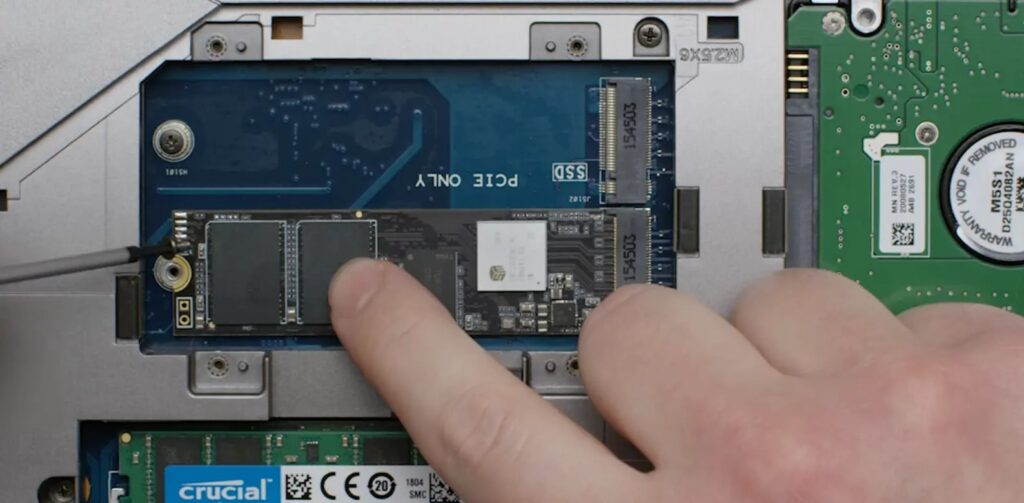
- Разнообразие разъемов: В некоторых сериях под сервисным люком может располагаться не только отсек 2.5″, но и свободный слот M.2. Мастер всегда проверит возможность установки второго диска для максимального апгрейда.
- Специфические винты: HP часто использует винты с головкой Torx или Philips разного шага. Использование неподходящей отвертки «слизывает» шлицы, что делает последующий ремонт крайне затруднительным.
Условия сервисного центра ХАЙТЕКСЕРВИС
Мы обеспечиваем прозрачность и честность в каждом заказе:
- Диагностика — 0 руб. При условии выполнения ремонта в нашем сервисе. Мы точно определим, виновата ли прошивка или требуется сложный ремонт цепей питания.
- Отказ от ремонта: Если после диагностики вы решите не производить работы, стоимость услуги составит 35 руб. за трудозатраты инженера.
Часто задаваемые вопросы
Станет ли ноутбук работать быстрее после замены на SSD?
Безусловно. Замена старого HDD на SSD через сервисный люк — это самый эффективный способ ускорить ноутбук HP. Скорость загрузки системы сократится до 10–15 секунд, а программы будут открываться мгновенно.
Нужно ли переустанавливать Windows после замены диска?
Поскольку новый диск чистый, на него потребуется установить операционную систему и драйверы. Мы можем выполнить установку «под ключ» или клонировать вашу старую систему на новый диск, если старый накопитель еще исправен.
Можно ли заменить диск самостоятельно?
При наличии инструмента и навыков — да. Однако в сервисном центре мастер проверит состояние интерфейсного разъема и исключит ошибки в настройках BIOS, которые могут привести к нестабильной работе SSD.
Подойдет ли любой SSD к моему HP?
В 95% случаев для замены через люк подходят стандартные SATA SSD 2.5″. Однако для очень старых моделей могут быть ограничения по объему или версии интерфейса. Мы подберем совместимый вариант на этапе бесплатной диагностики.
Сохранятся ли мои файлы со старого диска?
Старый диск мы возвращаем вам. Если он исправен, вы сможете использовать его как внешний накопитель, купив специальный бокс, или мы поможем перенести информацию на новое устройство.
Не позволяйте медленному жёсткому диску тормозить вашу работу и тратить ваши нервы. Быстрый апгрейд через сервисный люк — это недорого, безопасно и максимально эффективно.
Звоните нам прямо сейчас или привозите ваш ноутбук HP в наш сервисный центр ХАЙТЕКСЕРВИС в Минске! Мы проведем бесплатную диагностику, подберем оптимальный SSD или HDD и выполним замену в кратчайшие сроки. Ваш ноутбук будет работать как новый!

